title: 用盲文字符来在终端画黑白图像 date: 2023-10-01 17:48:39
tags:
用盲文字符来在终端画黑白图像
食用提示
如果这篇文章在您的设备上显示很多方框,或许是字体出了问题。请确保自己使用的字体可以正常显示盲文。
在我的设备上,无论怎么操作都无法使 urxvt (rxvt , xterm ) 表现出我想要的样子。因此在不建议您进行实验时使用 urxvt (rxvt , xterm ) 。
想法来源
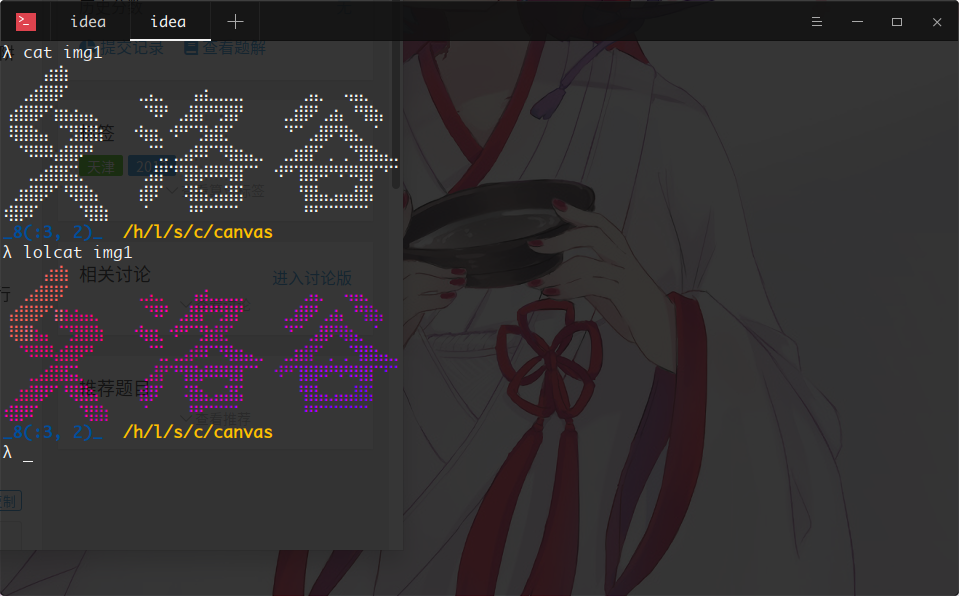
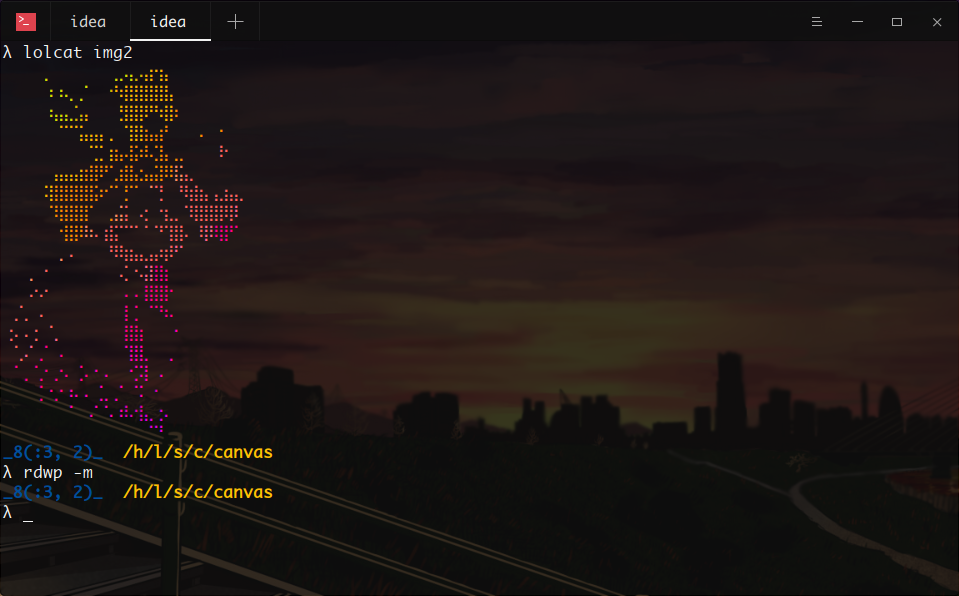
有一天发现盲文就是一堆像素点,就想着用盲文文字在终端画图。
实现效果
分析
⠀⠁⠂⠃⠄⠅⠆⠇⠈⠉⠊⠋⠌⠍⠎⠏
⠐⠑⠒⠓⠔⠕⠖⠗⠘⠙⠚⠛⠜⠝⠞⠟
⠠⠡⠢⠣⠤⠥⠦⠧⠨⠩⠪⠫⠬⠭⠮⠯
⠰⠱⠲⠳⠴⠵⠶⠷⠸⠹⠺⠻⠼⠽⠾⠿
⡀⡁⡂⡃⡄⡅⡆⡇⡈⡉⡊⡋⡌⡍⡎⡏
⡐⡑⡒⡓⡔⡕⡖⡗⡘⡙⡚⡛⡜⡝⡞⡟
⡠⡡⡢⡣⡤⡥⡦⡧⡨⡩⡪⡫⡬⡭⡮⡯
⡰⡱⡲⡳⡴⡵⡶⡷⡸⡹⡺⡻⡼⡽⡾⡿
⢀⢁⢂⢃⢄⢅⢆⢇⢈⢉⢊⢋⢌⢍⢎⢏
⢐⢑⢒⢓⢔⢕⢖⢗⢘⢙⢚⢛⢜⢝⢞⢟
⢠⢡⢢⢣⢤⢥⢦⢧⢨⢩⢪⢫⢬⢭⢮⢯
⢰⢱⢲⢳⢴⢵⢶⢷⢸⢹⢺⢻⢼⢽⢾⢿
⣀⣁⣂⣃⣄⣅⣆⣇⣈⣉⣊⣋⣌⣍⣎⣏
⣐⣑⣒⣓⣔⣕⣖⣗⣘⣙⣚⣛⣜⣝⣞⣟
⣠⣡⣢⣣⣤⣥⣦⣧⣨⣩⣪⣫⣬⣭⣮⣯
⣰⣱⣲⣳⣴⣵⣶⣷⣸⣹⣺⣻⣼⣽⣾⣿
这是 UTF-8 中的盲文字符。共有 256 个。每个盲文字符都由数个点组成。点最多的盲文字符(右下角)有 8 个点,它看起来像个实心黑框框;点最少的盲文字符有 0 个点(左上角),虽然它看上去像个空格,但它真的和空格不是一个东西。
稍微观察可以发现,一个盲文字符可以当成 4x2 的小形位图使用,如果能够良好组织,使盲文字符按某种方式排列,就可以拼出大一些的位图。
不同的 4x2 位图共有 28 = 256 个,而不同的盲文字符正好也有 256 个。这意味着盲文字符和 4x2 的位图之间有着一一对应的关系。为了方便盲文与位图的与相转化,我们需要设计一种编码方案。
上面列出的表显然是经过良好组织的,可以发现盲文字符的排布很有规律。找规律的过程略去不提,这里仅说编码方案。经过以下操作后,可以保证盲文字符和其对应的 4x2 位图有相同的编号:
盲文:将上表中的盲文从上到下,从左到右依次编号 0 到 255 。
位图:考虑搞一张权值表:
1  8
2  16
4  32
64 128
将表中所有对应位图黑色位置的权值加起来,得到的和即为位图的编号。
例如,字符 “⢫” ,其编号为 171 ,其位图为:
1 1
1 0
0 1
0 1
和权值表 py 后得到 1 + 8 + 2 + 32 + 128 = 171 ,和期待结果一致。
使用这个方法,可以将 4x2 的小位图和它所对应的盲文字符的编号对应起来。于是,我们就可以在终端画图了。
实现
首先对盲文字符打表:
const char *magic_table[] = {
    "⠀", "⠁", "⠂", "⠃", "⠄", "⠅", "⠆", "⠇", "⠈", "⠉", "⠊", "⠋", "⠌", "⠍", "⠎", "⠏",
    "⠐", "⠑", "⠒", "⠓", "⠔", "⠕", "⠖", "⠗", "⠘", "⠙", "⠚", "⠛", "⠜", "⠝", "⠞", "⠟",
    "⠠", "⠡", "⠢", "⠣", "⠤", "⠥", "⠦", "⠧", "⠨", "⠩", "⠪", "⠫", "⠬", "⠭", "⠮", "⠯",
    "⠰", "⠱", "⠲", "⠳", "⠴", "⠵", "⠶", "⠷", "⠸", "⠹", "⠺", "⠻", "⠼", "⠽", "⠾", "⠿",

    "⡀", "⡁", "⡂", "⡃", "⡄", "⡅", "⡆", "⡇", "⡈", "⡉", "⡊", "⡋", "⡌", "⡍", "⡎", "⡏",
    "⡐", "⡑", "⡒", "⡓", "⡔", "⡕", "⡖", "⡗", "⡘", "⡙", "⡚", "⡛", "⡜", "⡝", "⡞", "⡟",
    "⡠", "⡡", "⡢", "⡣", "⡤", "⡥", "⡦", "⡧", "⡨", "⡩", "⡪", "⡫", "⡬", "⡭", "⡮", "⡯",
    "⡰", "⡱", "⡲", "⡳", "⡴", "⡵", "⡶", "⡷", "⡸", "⡹", "⡺", "⡻", "⡼", "⡽", "⡾", "⡿",

    "⢀", "⢁", "⢂", "⢃", "⢄", "⢅", "⢆", "⢇", "⢈", "⢉", "⢊", "⢋", "⢌", "⢍", "⢎", "⢏",
    "⢐", "⢑", "⢒", "⢓", "⢔", "⢕", "⢖", "⢗", "⢘", "⢙", "⢚", "⢛", "⢜", "⢝", "⢞", "⢟",
    "⢠", "⢡", "⢢", "⢣", "⢤", "⢥", "⢦", "⢧", "⢨", "⢩", "⢪", "⢫", "⢬", "⢭", "⢮", "⢯",
    "⢰", "⢱", "⢲", "⢳", "⢴", "⢵", "⢶", "⢷", "⢸", "⢹", "⢺", "⢻", "⢼", "⢽", "⢾", "⢿",

    "⣀", "⣁", "⣂", "⣃", "⣄", "⣅", "⣆", "⣇", "⣈", "⣉", "⣊", "⣋", "⣌", "⣍", "⣎", "⣏",
    "⣐", "⣑", "⣒", "⣓", "⣔", "⣕", "⣖", "⣗", "⣘", "⣙", "⣚", "⣛", "⣜", "⣝", "⣞", "⣟",
    "⣠", "⣡", "⣢", "⣣", "⣤", "⣥", "⣦", "⣧", "⣨", "⣩", "⣪", "⣫", "⣬", "⣭", "⣮", "⣯",
    "⣰", "⣱", "⣲", "⣳", "⣴", "⣵", "⣶", "⣷", "⣸", "⣹", "⣺", "⣻", "⣼", "⣽", "⣾", "⣿"
};
接着实现 canvas 结构体。这里用 unsigned char 数组当成 bool 数组使用。日后优化时,可以用 bitmap 节省空间。
typedef struct canvas {
    int width;
    int height;
    void *buf;
} canvas;

int canvas_init(canvas *p, int width, int height)
{
    width = ((width - 1) / 2 + 1) * 2;
    height = ((height - 1) / 4 + 1) * 4;
    p->width = width;
    p->height = height;
    p->buf = malloc(sizeof(unsigned char) * width * height);
    if (p->buf == NULL)
        return 1;
    return 0;
}

void canvas_clear(canvas p)
{
    free(p.buf);
}
实现画像素点和打印功能: ```c void canvas_draw(canvas p, int x, int y) { ((unsigned char (*)[p.width])p.buf)[y][x] = 1; }
void canvas_erase(canvas p, int x, int y) { ((unsigned char (*)[p.width])p.buf)[y][x] = 0; }
int canvas_test(canvas p, int x, int y) { return ((unsigned char (*)[p.width])p.buf)[y][x]; }
void canvas_print(canvas p) { int i, j, k, l; for (i = p.height; i > 0; i -= 4) { for (j = 0; j < p.width; j += 2) { int id = 0; for (l = 1; l >= 0; --l) for (k = 3; k >= 1; --k) id = (id << 1) | canvas_test(p, j + l, i - k); if (canvas_test(p, j, i - 4)) id += 64; if (canvas_test(p, j + 1, i - 4)) id += 128; printf("%s", magic_table[id]); } putchar('\n'); } } ```
实现完成。以下是函数功能与参数说明:
int canvas_init(canvas *p, int width, int height); 将 p 初始化为宽 width 高 height 的画布
void canvas_clear(canvas p); 销毁画布 p
void canvas_draw(canvas p, int x, int y); 在 p 的 (x, y) 位置画上一个像素点
void canvas_erase(canvas p, int x, int y); 擦除 p 中 (x, y) 位置上的像素点
int canvas_test(canvas p, int x, int y); 返回 p 中 (x, y) 上是否已经画过
void canvas_print(canvas p); 打印 p
实现示例中的效果
用 ImageMagick 的 convert 命令将图片文件转为只有 2 种颜色的 xpm 文件,写个傻瓜 xpm 解析器,配合上面的代码简单处理即可得到示例中的效果。傻瓜解析器的代码见:doxpm.c 。
在本机上,实现示例效果的命令为:
$ convert -colors 2 sample.png a.xpm
$ gcc doxpm.c -o doxpm
$ ./doxpm
$ # 如果需要彩色的话:
$ ./doxpm | lolcat
完
代码仅被用来说明想法,并没有想写成一个可用的库。所以码风略快糙猛请多包涵。
感谢 zrz_orz 同学教我在洛谷日报上投稿,并提出大量修改意见。